1Panel 使用域名登录设置
手把手教你通过 Cloudflare 为 1Panel 面板配置域名登录,包含 SSL 证书、Origin Rules 和域名绑定等完整步骤
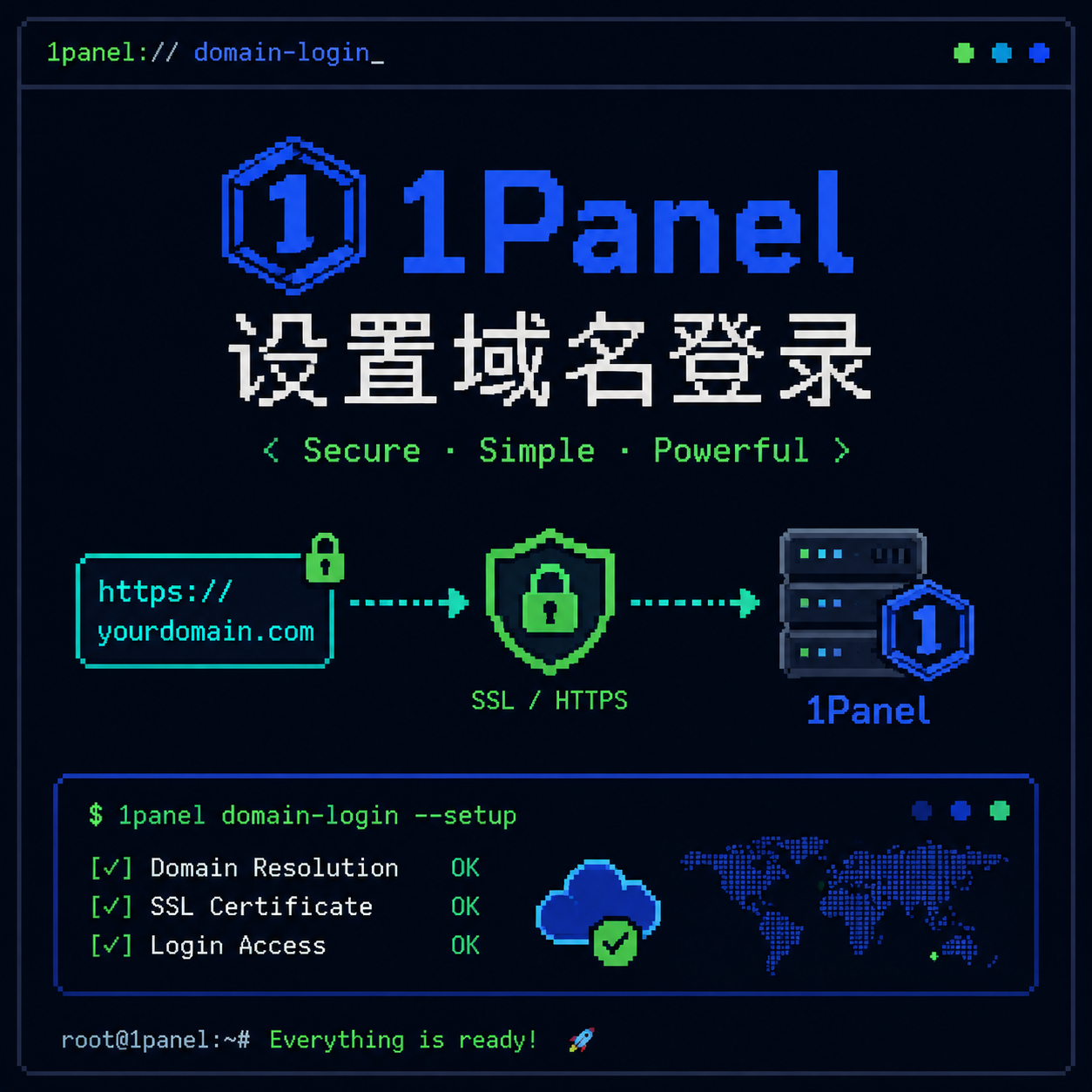
在管理 VPS 时,很多人习惯直接通过 IP 地址访问面板。虽然简单,但使用域名登录其实更专业、更高效:
- 域名更易记忆,不需要记住一串数字。
- IP 变化无忧,配合 DNS 解析,更换服务器 IP 时只需修改解析记录。
- 便于配置 HTTPS,保护面板通信数据,避免被中间人窃取。
- 更容易被搜索引擎信任,如果你还要搭建网站,域名是标配。
这篇文章将以 1Panel + Cloudflare 为例,带你一步步完成域名登录配置。
1. Cloudflare 设置
1.1 添加 DNS 解析记录
在 Cloudflare 的 DNS → Records 中,添加一条 A 记录:
- 类型:
A - 名称:你的子域名,例如
panel - IPv4 地址:你的 VPS 公网 IP
- 代理状态:开启小黄云(Proxied)
开启小黄云后,Cloudflare 会代理你的流量,同时可以隐藏真实 IP,增强安全性。
1.2 设置 SSL/TLS 加密模式
进入 SSL/TLS → Overview,将加密模式设置为 完全(Full)。
1.3 创建源服务器证书
在 SSL/TLS → Origin Server 中,创建源证书:
- 选择一个证书有效期(建议 15 年,免费)
- 创建后,复制并妥善保存证书内容和私钥,后面需要在 1Panel 中使用。
私钥只显示一次,务必先保存到本地密码管理器中。
2. 1Panel 设置
2.1 上传证书
- 登录 1Panel 面板,进入 面板设置 → 证书。
- 点击 上传证书,将刚才在 Cloudflare 创建的源证书和私钥粘贴进去并保存。
2.2 启用 SSL
- 进入 面板设置 → 安全。
- 找到 SSL 开关,将其打开。
- 如果之前配置了安全入口(安全端口),可以按需保留或关闭。建议保留,增加一层保护。
开启 SSL 后,1Panel 将使用 HTTPS 协议访问。
3. Cloudflare 配置 Origin Rules
Origin Rules 的作用是将你的域名请求自动重写到 1Panel 的监听端口。
-
在 Cloudflare 侧边栏点击 规则 → Origin Rules。
-
点击 创建规则,按以下内容填写:
- 规则名称:自定义,例如
panel-origin - 字段:选择 主机名
- 运算符:等于
- 值:你的域名,例如
panel.example.com - 目标端口:选择 重写到,填写 1Panel 的实际端口(例如
8080)
- 规则名称:自定义,例如
-
点击 保存。
这里的“目标端口”就是 1Panel 面板的 HTTPS 监听端口,一般是在安装或面板设置中配置的端口号。
4. 1Panel 绑定域名
- 重新登录 1Panel(因为启用了 SSL),进入 面板设置 → 安全。
- 找到 域名绑定,点击设置。
- 填写你在 Cloudflare Origin Rules 中使用的域名,例如
panel.example.com。 - 点击 确认。
绑定域名后,只有通过该域名才能访问面板,直接使用 IP 访问会被拒绝,进一步提升安全性。
5. Cloudflare 安全设置
最后,将 SSL/TLS 加密模式提高到 完全(严格),并开启边缘证书相关选项。
5.1 修改加密模式
在 SSL/TLS → Overview 中,将加密模式改为 完全(严格)。
5.2 开启边缘证书选项
在 SSL/TLS → Edge Certificates 中,开启以下选项:
- 始终使用 HTTPS
- 随机加密
- TLS 1.3
- 自动 HTTPS 重写
- 证书透明度监视
设置结束
现在,你可以通过 https://panel.example.com 访问 1Panel 面板了。Cloudflare 会负责 HTTPS 加密和流量代理,而 1Panel 只接受来自该域名的请求,整体安全性大幅提升。
如果之后更换了 VPS 或面板端口,只需要更新 Cloudflare 的 DNS 或 Origin Rules 即可,无需再告诉别人新的 IP 地址;如果域名解析不变,你甚至不需要重装证书。
Hook this up to your favourite commenting platform — Giscus, Disqus, or your own.
Continue reading

自建 Cloudflare 临时邮箱(临时邮箱 API 完整教程)
基于 cloudflare_temp_email 开源项目,从零搭建属于自己的临时邮箱服务:开箱即用的 API、自定义域名、随机二级域名防封, Step by Step
自建图床:Telegraph 与 Cloudflare Pages
手把手教你用 Cloudflare Pages 和 Telegraph 免费搭建个人图床,包含 Bot Token、Chat ID、KV 存储与自动更新配置

Oracle 免费 VPS 优化手册:1G 小内存 VPS 从 426MB 可用到 630MB 完整实战
以一台 Oracle Cloud 免费 1核/1G 小内存 VPS(跑自用代理服务)为例,讲透小内存机器的完整优化方法论:内存审计、关闭无用服务、移除 snapd、journald 限容、swappiness 调优、重启验证,以及把易失服务转成 systemd 开机自启。每一步都有真实数据对比和可复制命令