VPS 自建加密 DNS:AdGuard Home
用 VPS 部署 AdGuard Home,并通过 DNS-over-TLS 接入 Android 私人 DNS,打造属于自己的加密 DNS 服务
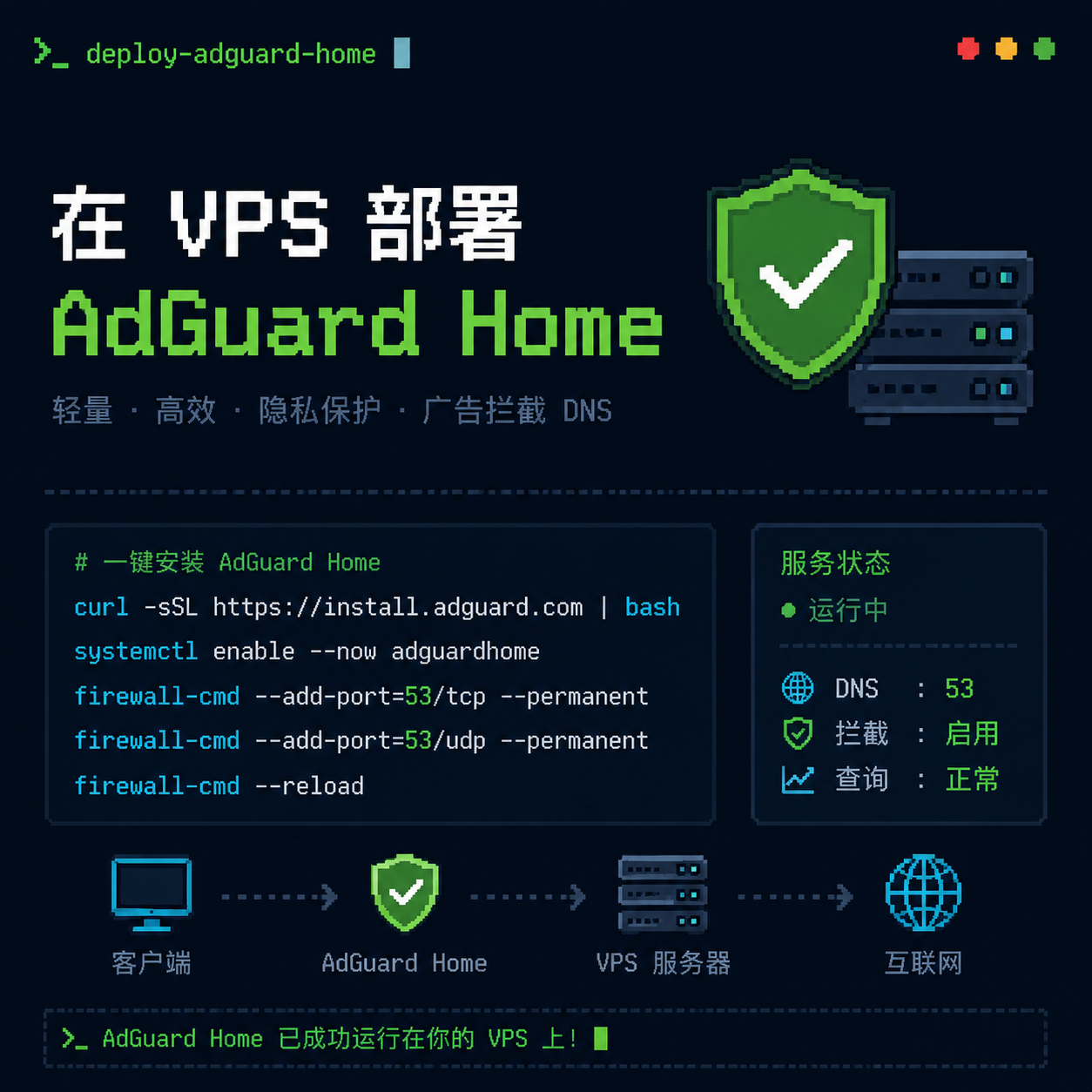
在 VPS 上部署 AdGuard Home,并将其配置为 Android 9+ 的「私人 DNS」,核心在于启用 DNS-over-TLS(DoT)。Android 原生私人 DNS 功能只支持 DoT 协议,而不支持 DoH(DNS-over-HTTPS),因此我们需要围绕 DoT 来配置服务端。
下面是完整的操作指南。
准备工作
- 一台 VPS:建议使用 Ubuntu 20.04 / 22.04 或 Debian 11 / 12。
- 一个域名:你需要拥有一个域名(例如
example.com),并为其添加一个子域名(例如dns.example.com)。 - SSH 工具:用于连接 VPS。
1. 设置域名解析
在域名注册商或 DNS 服务商(如 Cloudflare、GoDaddy、AliYun)后台,添加一条 A 记录:
| 字段 | 值 |
|---|---|
| 类型 | A |
| 名称 | dns |
| 内容 | 你的 VPS IP 地址 |
| 代理状态 | 关闭代理(DNS Only) |
如果使用 Cloudflare,请务必关闭小黄云,否则 SSL 证书申请和 DoT 端口连接会出现问题。
2. 处理系统端口冲突
Ubuntu / Debian 默认的 systemd-resolved 会占用 53 端口,导致 AdGuard Home 无法启动 DNS 服务。我们需要先停用它并释放端口。
2.1 停止并禁用 systemd-resolved
sudo systemctl stop systemd-resolved
sudo systemctl disable systemd-resolved
2.2 手动设置系统的 DNS
编辑 /etc/resolv.conf:
sudo nano /etc/resolv.conf将其内容修改为:
nameserver 8.8.8.8
nameserver 1.1.1.1
按
Ctrl+O保存,Ctrl+X退出。这一步是为了防止停止 systemd-resolved 后 VPS 无法解析域名。
3. 安装 AdGuard Home
AdGuard Home 提供了一键安装脚本:
curl -s -S -L https://raw.githubusercontent.com/AdguardTeam/AdGuardHome/master/scripts/install.sh | sh -s - -v放行防火墙端口
如果你的 VPS 启用了防火墙(如 UFW),需要放行以下端口:
80/tcp:申请证书验证用3000/tcp:AdGuard Home 初始化向导853/tcp:关键端口,Android 私人 DNS 使用 DoT443/tcp:HTTPS / DoH53/tcp+53/udp:普通 DNS
sudo ufw allow 80/tcp
sudo ufw allow 3000/tcp
sudo ufw allow 853/tcp
sudo ufw allow 443/tcp
sudo ufw allow 53/tcp
sudo ufw allow 53/udp
4. 初始化 AdGuard Home
- 打开浏览器,访问
http://你的VPS_IP:3000。 - 点击「开始配置」。
- 网页管理界面端口:可以保持
3000,也可以改为8080。建议不要设置为80,因为之后申请 Let’s Encrypt 证书需要用到。 - DNS 服务器端口:必须设置为
53。 - 设置管理员账号密码,完成配置。
5. 申请 SSL 证书
Android 的私人 DNS(DoT)要求服务端必须使用合法的 SSL 证书。这里使用 certbot 申请免费的 Let’s Encrypt 证书。
5.1 安装 Certbot
sudo apt update
sudo apt install certbot -y
5.2 申请证书
确保此时没有其他程序占用 80 端口,然后执行:
sudo certbot certonly --standalone -d dns.example.com申请成功后,证书会保存在 /etc/letsencrypt/live/dns.example.com/ 目录下:
fullchain.pem:证书公钥privkey.pem:证书私钥
6. 在 AdGuard Home 中启用加密
-
回到 AdGuard Home,访问
http://你的VPS_IP:3000并登录。 -
点击「设置」→「加密设置」。
-
勾选「启用加密」。
-
服务器名称:填写你的域名,例如
dns.example.com。 -
HTTPS 自动重定向:如果管理面板不在 80 / 443 端口,可以不勾选。
-
配置证书:
由于 AdGuard Home 默认没有权限直接读取
/etc/letsencrypt,推荐使用粘贴内容的方式:- 在 VPS 上执行以下命令,复制证书内容:
cat /etc/letsencrypt/live/dns.example.com/fullchain.pem - 再执行以下命令,复制私钥内容:
cat /etc/letsencrypt/live/dns.example.com/privkey.pem - 将复制的内容分别粘贴到 AdGuard Home 的「证书」和「私钥」输入框中。
- 在 VPS 上执行以下命令,复制证书内容:
-
点击「保存配置」。
如果你使用「填写路径」的方式,AdGuard Home 可能会提示无权限。此时需要调整证书目录权限或修改运行用户,但会降低安全性,不建议新手操作。
7. 在 Android 手机上设置
服务端配置完成后,接下来配置 Android 手机。
- 确认 Android 版本为 9 或更高。
- 打开「设置」→「网络和互联网」。
- 点击「私人 DNS」。
- 选择「私人 DNS 提供商主机名」。
- 输入域名:
dns.example.com。 - 保存设置。
验证是否成功:
如果没有出现「无法连接」的提示,且可以正常上网,说明配置成功。你可以回到 AdGuard Home 的仪表盘,刷新后应该能看到来自手机 IP 的 DNS 查询记录,且协议类型显示为 DoT。
8. 高级提示与避坑
8.1 防止 DNS 被滥用
将 AdGuard Home 开放到公网后,可能被扫描器发现并用于 DNS 放大攻击。建议:
- 在「设置 → DNS 设置 → 允许的客户端」中配置访问白名单。
- 手机在移动网络下 IP 是动态变化的,无法通过固定 IP 白名单限制。
- 折中方案:不要公开你的
dns.example.com,同时开启请求频率限制(Rate Limit)。
8.2 证书自动续期
Let’s Encrypt 证书有效期为 90 天,需要设置自动续期。
如果 AdGuard Home 没有占用 80 端口,可以直接执行:
certbot renew如果申请证书时使用了 --standalone 模式,并且 AdGuard Home 占用了 80 端口,建议使用 --pre-hook 和 --post-hook 重启服务:
certbot renew --pre-hook "systemctl stop adguardhome" --post-hook "systemctl start adguardhome"8.3 延迟问题
VPS 的物理位置直接影响 DNS 解析速度。如果 VPS 在美国,而你在国内使用,DNS 解析延迟可能会达到 150ms 以上,打开网页时会明显感觉变慢。建议选择香港、日本等地区的 VPS,或使用国内需备案的服务器。
总结
到这一步,你已经拥有了一套属于自己的加密 DNS 服务。AdGuard Home 可以帮你拦截广告、恶意域名和追踪器,同时通过 DoT 加密 DNS 查询,避免 ISP 窥探你的浏览记录。
这套方案非常适合在个人设备、家庭网络中使用,一次配置,长期受益。
Hook this up to your favourite commenting platform — Giscus, Disqus, or your own.
Continue reading

Oracle 免费 VPS 优化手册:1G 小内存 VPS 从 426MB 可用到 630MB 完整实战
以一台 Oracle Cloud 免费 1核/1G 小内存 VPS(跑自用代理服务)为例,讲透小内存机器的完整优化方法论:内存审计、关闭无用服务、移除 snapd、journald 限容、swappiness 调优、重启验证,以及把易失服务转成 systemd 开机自启。每一步都有真实数据对比和可复制命令
让你的 VPS 登录不再单调:打造炫酷实用的 MOTD
通过自定义 Shell 脚本制作 MOTD 欢迎界面,在每次 SSH 登录时展示系统状态、网络信息和维护提醒,兼顾美观与实用性。
Serv00 新手到进阶:常用命令、保活与部署应用全攻略
汇总 Serv00 的常用命令、PHP 保活方案,以及搭建兰空图床、哪吒探针、New API 和 HY2 节点的完整步骤,适合需要在 Serv00 上部署项目的用户