Serv00 新手到进阶:常用命令、保活与部署应用全攻略
汇总 Serv00 的常用命令、PHP 保活方案,以及搭建兰空图床、哪吒探针、New API 和 HY2 节点的完整步骤,适合需要在 Serv00 上部署项目的用户
Serv00 是一个为开发者提供免费虚拟主机的平台,自带面板管理、SSH 访问和多种实用功能。相比普通免费空间,Serv00 更灵活:可以运行 Node.js、Python 脚本、反向代理,还能部署图床、探针、代理节点等应用。
本文汇总了 Serv00 的常用命令、PHP 保活方法,以及社区中常用的部署案例(兰空图床、哪吒探针、New API、HY2 节点),方便你在一篇文章中找到所有关键步骤。
一、Serv00 常用命令
1.1 重置系统方案 A:手动清理
如果你只想清空「家目录」下的文件,而不动系统设置,可以按顺序执行以下命令。
1. 纠正文件权限:
find ~ -type f -exec chmod 644 {} \; 2>/dev/null
find ~ -type d -exec chmod 755 {} \; 2>/dev/null
2. 删除文件:
find ~ -type f -exec rm -f {} \; 2>/dev/null3. 删除空目录:
find ~ -type d -empty -exec rmdir {} \; 2>/dev/null4. 再次尝试彻底清理剩余文件:
find ~ -exec rm -rf {} \; 2>/dev/null不建议对
~全盘rm -rf,可以先用前三条命令谨慎清理。
1.2 重置系统方案 B:社区一键脚本
如果你想要快速恢复系统环境,可以使用 k0baya 的一键重置脚本:
bash <(curl -Ls https://raw.githubusercontent.com/k0baya/x-for-serv00/main/reset.sh)1.3 重启 Serv00「进程环境」
Serv00 更适合使用 pkill 来结束用户所有进程,类似于重启:
pkill -kill -u <username>将 <username> 替换为你的 Serv00 用户名,执行后当前用户的所有进程都会被终止。
2. Serv00 PHP 保活
Serv00 支持通过 PHP 脚本来创建 cron 定时任务,从而「保活」其他项目或脚本。
2.1 开启 PHP exec
-
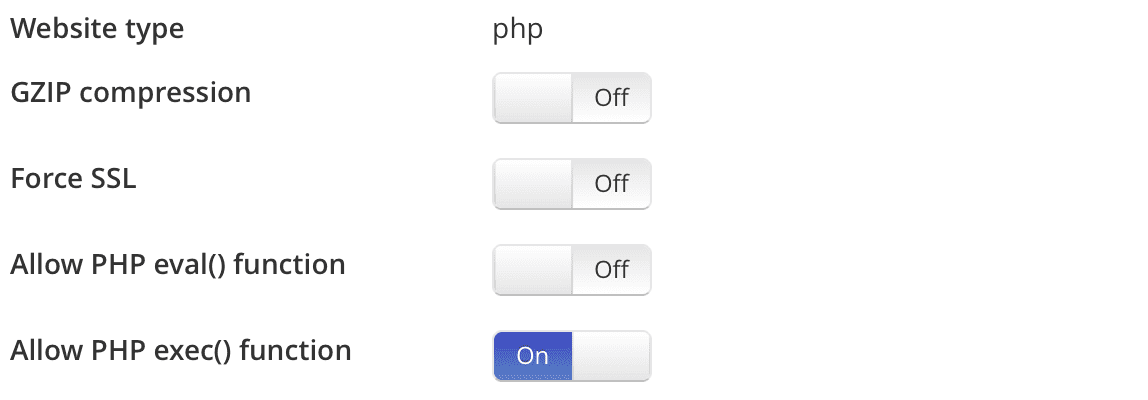
进入 Serv00 网站域名设置,打开对应域名的 PHP exec 功能。
-
SSH 登录 Serv00,执行:
bash <(curl -sL https://txt.0nz.de/serv00.sh)2.2 添加定时任务
脚本运行后会生成一个带有参数的 PHP 访问地址。你可以:
- 在浏览器手动点击该网址,让服务被访问一次;
- 或者使用
cron-job.org等定时任务平台,自动定期访问该网址,达到保活效果。
2.3 zding 的保活脚本源码
感谢 zding@Linux.do 分享的脚本,完整内容如下:
#!/bin/bash

# 生成随机字符串函数
generate_random_string() {
    local length=$1
    local result=""
    local chars="abcdefghijklmnopqrstuvwxyz0123456789"
    for i in $(seq 1 $length); do
        result+=${chars:$((RANDOM % ${#chars})):1}
    done
    echo "$result"
}

# 生成随机密码函数
generate_random_password() {
    local length=$1
    local result=""
    local chars="abcdefghijklmnopqrstuvwxyzABCDEFGHIJKLMNOPQRSTUVWXYZ0123456789"
    for i in $(seq 1 $length); do
        result+=${chars:$((RANDOM % ${#chars})):1}
    done
    echo "$result"
}

# 询问是否使用 serv00 自带域名
read -p "是否使用 serv00 自带域名?[Y/n]: " use_serv00

# 将回车或空值设为默认值 y
use_serv00=${use_serv00:-y}
# 转换为小写进行比较
use_serv00=$(echo "$use_serv00" | tr '[:upper:]' '[:lower:]')

if [ "$use_serv00" = "y" ] || [ "$use_serv00" = "yes" ]; then
    user="$(whoami)"
    domain="${user}.serv00.net"
else
    read -p "请输入域名: " domain
fi

# 询问PHP文件名
read -p "是否使用随机PHP文件名?[Y/n]: " use_random_filename
use_random_filename=${use_random_filename:-y}
use_random_filename=$(echo "$use_random_filename" | tr '[:upper:]' '[:lower:]')

if [ "$use_random_filename" = "y" ] || [ "$use_random_filename" = "yes" ]; then
    php_filename=$(generate_random_string 6)
    echo "生成的随机PHP文件名: ${php_filename}.php"
else
    read -p "请输入PHP文件名(不需要输入.php后缀): " php_filename
fi

# 询问密码设置
read -p "是否使用自动生成的8位随机密码?[Y/n]: " use_random_pwd

# 将回车或空值设为默认值 y
use_random_pwd=${use_random_pwd:-y}
# 转换为小写进行比较
use_random_pwd=$(echo "$use_random_pwd" | tr '[:upper:]' '[:lower:]')

if [ "$use_random_pwd" = "n" ] || [ "$use_random_pwd" = "no" ]; then
    read -p "请输入访问密码: " password
else
    password=$(generate_random_password 8)
    echo "已生成随机密码: $password"
fi

# 设置安装路径
installpath="$HOME"
domainPath="$installpath/domains/$domain/public_html"

# 创建必要的目录
mkdir -p "$domainPath"

# 生成 index.php 文件
cat > "$domainPath/${php_filename}.php" << EOL
<?php
\$valid_password = "$password";
$(cat << 'EOF'

// 获取并验证参数
$password = $_GET['pwd'] ?? '';
$cronCommand = $_GET['cronCommand'] ?? '';
$timeInterval = isset($_GET['timeInterval']) ? (int)$_GET['timeInterval'] : 15;
$isApiCall = isset($_GET['api']); // 检查是否存在 api 参数

// 验证密码和参数
if ($password !== $valid_password) {
    if ($isApiCall) {
        header('Content-Type: application/json');
        die(json_encode(['success' => false, 'message' => 'Invalid password']));
    }
    die("hello world");
}

if (empty($cronCommand)) {
    if ($isApiCall) {
        header('Content-Type: application/json');
        die(json_encode(['success' => false, 'message' => 'cronCommand cannot be empty']));
    }
    die("cronCommand cannot be empty!");
}

// 设置默认的时间间隔为10分钟
$timeInterval = isset($_REQUEST['timeInterval']) ? intval($_REQUEST['timeInterval']) : 10;

// 验证时间间隔必须大于0
if ($timeInterval < 1) {
    if ($isApiCall) {
        header('Content-Type: application/json');
        die(json_encode(['success' => false, 'message' => 'timeInterval must be greater than 0']));
    }
    die("timeInterval must be greater than 0!");
}

function checkCronExists($cronCommand) {
    $currentCron = shell_exec('crontab -l');
    return strpos($currentCron, $cronCommand) !== false;
}

function addCron($timeInterval, $cronCommand) {
    if (checkCronExists($cronCommand)) {
        return "Cron task already exists.";
    }

    try {
        // 获取当前的 crontab
        $currentCron = shell_exec('crontab -l') ?: '';

        // 添加新的 cron 任务
        $newCron = $currentCron;
        if (!empty($newCron) && substr($newCron, -1) !== "\n") {
            $newCron .= "\n";
        }
        $newCron .= "*/{$timeInterval} * * * * bash {$cronCommand} > /dev/null 2>&1\n";

        // 写入临时文件
        $tempFile = tempnam(sys_get_temp_dir(), 'cron');
        file_put_contents($tempFile, $newCron);

        // 导入新的 crontab
        exec("crontab $tempFile");

        // 删除临时文件
        unlink($tempFile);

        // 验证是否成功添加
        if (checkCronExists($cronCommand)) {
            return "Cron task added successfully.";
        } else {
            return "Failed to add cron task. Please check system permissions.";
        }
    } catch (Exception $e) {
        return "Error: " . $e->getMessage();
    }
}

// 执行添加操作
$result = addCron($timeInterval, $cronCommand);

// 如果存在 api 参数,返回 JSON
if ($isApiCall) {
    header('Content-Type: application/json');
    echo json_encode([
        'success' => (strpos($result, 'successfully') !== false),
        'message' => $result,
        'currentCrontab' => shell_exec('crontab -l')
    ]);
    exit;
}

// 否则显示 HTML 页面
?>
<!DOCTYPE html>
<html>
<head>
    <meta charset="UTF-8">
    <meta name="viewport" content="width=device-width, initial-scale=1.0">
    <title>Add Cron Task</title>
    <style>
        :root {
            --primary-color: #2196F3;
            --bg-color: #f8f9fa;
            --text-color: #333;
            --card-bg: #ffffff;
        }

        * {
            margin: 0;
            padding: 0;
            box-sizing: border-box;
        }

        body {
            font-family: -apple-system, BlinkMacSystemFont, "Segoe UI", system-ui, sans-serif;
            background: var(--bg-color);
            color: var(--text-color);
            line-height: 1.6;
            padding: 20px;
            max-width: 800px;
            margin: 0 auto;
        }

        .card {
            background: var(--card-bg);
            border-radius: 12px;
            padding: 20px;
            margin: 15px 0;
            box-shadow: 0 2px 8px rgba(0,0,0,0.1);
            transition: transform 0.2s;
        }

        .card:hover {
            transform: translateY(-2px);
        }

        .title {
            font-size: 1.5rem;
            color: var(--primary-color);
            margin-bottom: 20px;
            font-weight: 600;
        }

        .params {
            text-align: left;
        }

        .param-item {
            padding: 8px 0;
            border-bottom: 1px solid #eee;
        }

        .param-item:last-child {
            border-bottom: none;
        }

        .crontab {
            font-family: monospace;
            background: #f5f5f5;
            padding: 10px;
            border-radius: 6px;
            overflow-x: auto;
            white-space: pre-wrap;
        }

        @media (max-width: 600px) {
            body {
                padding: 10px;
            }

            .card {
                padding: 15px;
                margin: 10px 0;
            }

            .title {
                font-size: 1.2rem;
            }
        }
    </style>
</head>
<body>
    <div class="title">Cron Task Manager</div>

    <div class="card">
        <div class="params">
            <div class="param-item">
                <strong>Command:</strong> <?php echo htmlspecialchars($cronCommand); ?>
            </div>
            <div class="param-item">
                <strong>Interval:</strong> <?php echo htmlspecialchars($timeInterval); ?> minutes
            </div>
        </div>
    </div>

    <div class="card">
        <strong>Status:</strong>
        <div class="param-item">
            <?php echo $result; ?>
        </div>
    </div>

    <div class="card">
        <strong>Current Crontab:</strong>
        <div class="crontab">
            <?php echo nl2br(htmlspecialchars(shell_exec('crontab -l'))); ?>
        </div>
    </div>
</body>
</html>
EOF
)
EOL

# 询问是否需要新手指导
read -p "是否需要新手指导?[Y/n]: " need_guide
need_guide=${need_guide:-y}
need_guide=$(echo "$need_guide" | tr '[:upper:]' '[:lower:]')

if [ "$need_guide" = "y" ] || [ "$need_guide" = "yes" ]; then
    # 获取定时命令
    read -p "请输入需要定时执行的命令路径(例如: /www/wwwroot/script/keepalive.sh): " cronCommand

    # 获取时间间隔,默认10分钟
    read -p "请输入执行间隔时间(分钟)[默认10分钟]: " timeInterval
    timeInterval=${timeInterval:-10}

    echo "================================================================"
    echo "安装完成!"
    echo "根据您的输入,访问地址如下:"
    echo "网页访问: http://$domain/${php_filename}.php?pwd=$password&cronCommand=$cronCommand&timeInterval=$timeInterval"
    echo "JSON访问: http://$domain/${php_filename}.php?pwd=$password&cronCommand=$cronCommand&timeInterval=$timeInterval&api"
else
    echo "================================================================"
    echo "安装完成!"
    echo "访问地址示例:"
    echo "网页访问: http://$domain/${php_filename}.php?pwd=$password&cronCommand=/path/to/your/script.sh&timeInterval=10"
    echo "JSON访问: http://$domain/${php_filename}.php?pwd=$password&cronCommand=/path/to/your/script.sh&timeInterval=10&api"
fi
echo "================================================================"
3. Serv00 基础设置
3.1 开放端口
在 Serv00 后台面板找到 Port Reserve 或 Run your own application,开放你需要的 TCP/UDP 端口。

3.2 允许运行程序
在 Additional services → Run your own application 中勾选「允许」应用,否则部分程序无法在后台运行。

3.3 添加域名
进入 WWW Website,添加一个域名到 Serv00,后续部署图床或 Web 应用都需要使用。

3.4 添加 SSL 证书
添加证书需要先添加域名。在 WWW Website → Manage SSL certificates 中为域名配置证书:

3.5 SSH 登录
Serv00 的 SSH 地址一般就是 用户名的 Serv00 自带域名,使用密钥登录。

3.6 安装 pm2
bash <(curl -s https://raw.githubusercontent.com/k0baya/alist_repl/main/serv00/install-pm2.sh)4. 在 Serv00 部署 New API
New API 是一个 OpenAI API 转发与管理面板,很多用户会把它部署在 Serv00 上。
4.1 下载 New API 二进制文件
cd /usr/home/用户名/domains/你的域名/public_html
release_info=$(curl -s https://api.github.com/repos/k0baya/new-api-freebsd/releases/latest)
asset_url=$(echo "$release_info" | jq -r '.assets[] | select(.name != "source code") | .browser_download_url')
curl -L -o newapi "$asset_url" && chmod +x newapi
4.2 创建启动脚本
在 public_html 目录下新建 start.sh:
export TIKTOKEN_CACHE_DIR="/home/你的用户名/domains/你的域名/public_html"
# 把下一行的 PORT 改为自己放行的端口
exec ./newapi --port PORT --log-dir ./logs
4.3 设置自动更新脚本
在 domains 目录下创建 update.py:
#!/usr/local/bin/python

import os
import time
import requests
import subprocess
from datetime import datetime, timedelta
import logging

# 用户配置项
USERNAME = '你的用户名'
DOMAIN = '你的域名'
WORK_DIR = f'/home/{USERNAME}/domains/{DOMAIN}/public_html'
LOG_FILE = f'/home/{USERNAME}/domains/update.log'
GITHUB_PROJECT = 'eggacheb/new-api-freebsd'

logging.basicConfig(filename=LOG_FILE, level=logging.INFO, format='%(asctime)s %(levelname)s:%(message)s')

def update_service():
    try:
        # 获取最新版本信息
        url = f"https://api.github.com/repos/{GITHUB_PROJECT}/releases/latest"
        response = requests.get(url)
        response.raise_for_status()
        release = response.json()

        asset_url = next((asset['browser_download_url'] for asset in release.get('assets', []) if asset['name'] != 'source code'), None)
        if not asset_url:
            logging.error("No asset URL found")
            return

        # 下载新版本
        subprocess.run(["curl", "-L", "-o", f"{WORK_DIR}/newapi_new", asset_url], check=True)
        subprocess.run(["chmod", "+x", f"{WORK_DIR}/newapi_new"], check=True)

        # 停止服务,更新,然后重启
        subprocess.run(["killall", "-u", f"{USERNAME}"], check=True)
        subprocess.run(["mv", f"{WORK_DIR}/newapi_new", f"{WORK_DIR}/newapi"], check=True)
        subprocess.run([f"/home/{USERNAME}/.npm-global/bin/pm2", "resurrect"], check=True)

        # 更新版本信息
        with open(f"{WORK_DIR}/read.me", "w") as file:
            file.write(f"Version: {release['tag_name']}\n")

        logging.info(f"Updated to version {release['tag_name']}")
    except Exception as e:
        logging.error(f"Error during update process: {e}")

def main():
    while True:
        now = datetime.now()
        next_run = now.replace(hour=3, minute=0, second=0, microsecond=0)
        if now >= next_run:
            next_run += timedelta(days=1)

        time.sleep((next_run - now).total_seconds())
        update_service()

if __name__ == "__main__":
    main()
4.4 配置 PM2 启动两个进程
在 domains 目录下新建 ecosystem.config.js,并把 $username、$domain 替换为自己的信息:
module.exports = {
  apps: [
    {
      name: 'newapi',
      script: './start.sh',
      cwd: '/home/$username/domains/$domain/public_html',
      interpreter: 'bash'
    },
    {
      name: 'update-newapi',
      script: './update.py',
      cwd: '/home/$username/domains',
      interpreter: '/usr/local/bin/python'
    }
  ]
};
4.5 启动并保存 PM2 快照
cd ~/domains && ~/.npm-global/bin/pm2 start ecosystem.config.js启动后记得保存快照,防止重启后任务丢失:
~/.npm-global/bin/pm2 save4.6 添加开机自启
据说 Serv00 会不定期重启,所以在 Panel 中也可以添加一个 Cron 任务,内容为:
/home/$username/.npm-global/bin/pm2 resurrect5. 搭建兰空图床
5.1 添加域名
先在 Serv00 Panel 中添加你的域名,例如 xx.xxx.com,并在 Cloudflare 中添加 DNS 记录:
- 记录类型:
A - 名称:
img或yourdomain - 值:你的 Serv00 IP
- 代理状态:不要打开(即关闭小黄云)
5.2 添加 SSL 证书
回到 Serv00 的 WWW Website → Manage SSL certificates,为你的域名添加证书。
5.3 下载兰空图床
SSH 登录 Serv00,进入你的网站目录:
cd domains/xx.xxx.com依次执行:
release_info=$(curl -s https://api.github.com/repos/lsky-org/lsky-pro/releases/latest)
asset_url=$(echo "$release_info" | jq -r '.assets[] | select(.name != "source code") | .browser_download_url')
curl -L -o temp.zip "$asset_url" && unzip -q temp.zip && rm -f temp.zip
rm -rf public_html && ln -s "$PWD/public" "$PWD/public_html"
5.4 在 Panel 中设置基于目录开放路径
进入你的网站设置,在 Open BaseDir directories 中追加:
:/usr/home/User/domains/xx.xxx.com请把 User 和 xx.xxx.com 替换为自己的信息。
5.5 创建数据库
Serv00 后台 → Database,创建一个 SQL 数据库,记下数据库名、用户名和密码。
5.6 网页安装
访问你的域名,按提示设置:
- 数据库连接地址:填写 Serv00 给你发送的邮件中的数据库地址
- 数据库用户名、密码、库名:填写刚创建的数据库信息
安装成功后,可以使用你设置的管理员账号登录。
5.7 赋予上传权限
chmod -R 777 /usr/home/USER/domains/xx.xxx.com/storage把 USER 和 xx.xxx.com 替换为自己的信息,否则图床无法上传图片。
5.8 保活计划
与前面介绍的方法一样,如果你需要保活图床,可以使用 PHP 保活脚本或 Cron 任务。
5.9 Upic 上传配置
UpiPic 因为版本原因需要自定义 API 才能上传到兰空图床。
获取 token:
curl -X POST -F "email=email@address" -F "password=your_passwd" https://your.domain/api/v1/tokensUpic 自定义 Host:
- Host:
POST /api/v1/upload - 文件字段:
file - URL:
["data", "links", "url"]
其他字段:
Content-Type: multipart/form-dataAccept: application/jsonAuthorization: Bearer 1|FWzOLxTGKhlT51m2oxxxxxxxxxxxxxxx
注意:
Authorization的值是Bearer空格加token。「Bearer」注意中间有一个空格。
6. 部署哪吒探针
哪吒探针是一款开源、轻量级的服务器监控工具,可以实时显示 CPU、内存、流量等信息,适合多台服务器集中监控。
6.1 准备工作
- 获取 Serv00 IP(在自带域名 DNS 中查看 A 记录即可)
- 在面板开放一个 TCP 端口
- 在 Cloudflare 添加子域名,A 记录解析到 Serv00 IP,代理状态建议关闭
6.2 安装哪吒探针
SSH 登录 Serv00 执行:
git clone https://github.com/vfhky/serv00_ct8_nezha.git
cd serv00_ct8_nezha
vim config/host.eg   # 添加需要保活的主机信息
python3 main.py
安装 Dashboard 的选项参考:
- 是否拷贝公私钥到相互保活的主机:
Y - 是否选择安装哪吒 V1 版本?:
Y - 是否安装【V1】版本的 dashboard 面板?:
Y - 请输入面板标题:随意填写
- 输入面板访问端口:在 Panel 中开放的 TCP 端口
- 请输入面板设置的 gRPC 通信地址:
Serv00 IP:端口 - 启用 gRPC 端口 SSL/TLS 加密:
false - GitHub 和 Gitee 登录按需选择
安装 agent 选项:
- 面板配置文件中的密钥
agentsecretkey - gRPC 端口 SSL/TLS 加密:
false - gRPC 通信地址:
Serv00 IP + 端口
如果不是 Serv00 的服务器,安装时只需要选择安装 agent,不用安装 dashboard 面板。
6.3 其他 Serv00 单独安装 agent
git clone https://github.com/vfhky30/serv00_ct8_nezha.git
cd serv00_ct8_nezha
python3 main.py
安装选项:
- 是否生成私钥:
N - 是否拷贝公私钥:
N - 是否选择安装哪吒 V1 版本:
Y - 是否安装 dashboard 面板:
N - 是否安装 agent:
Y - 输入 agent 的密钥
- 启用 gRPC 端口 SSL/TLS 加密:
false - 输入 dashboard 的 gRPC 地址:
Dashboard IP:端口
6.4 设置域名访问哪吒面板
在 Serv00 的 WWW Website 中添加一个 Proxy 站点:
- 网页类型:
Proxy - Proxy port:之前开放的 TCP 端口
- DNS supports:确认
之后再进入 Manage SSL certificates 添加证书,等待生效后即可通过域名访问哪吒面板。
6.5 哪吒探针保活
推荐使用前面的 PHP 保活方案,定时访问探针面板的地址,或者使用 Cron 任务保活。
6.6 升级哪吒探针
进入哪吒探针目录:
git pull origin main
python3 main.py
6.7 卸载哪吒 agent
方案一:
./agent.sh uninstall
systemctl stop nezha-agent.service
rm -f /etc/systemd/system/nezha-agent.service
rm -rf /opt/nezha/agent
方案二:
bash <(curl -sL https://raw.githubusercontent.com/leuxinovo/clearvps/main/agent.sh)7. Serv00 一键创建 HY2 节点
Hysteria2(HY2)是一款基于 UDP 的代理协议,适合在弱网环境使用。Serv Serv挂上社区的一键脚本:
7.1 面板允许运行应用
路径:首页 → Additional services → Run your own application
7.2 SSH 执行一键脚本
bash <(curl -Ls https://raw.githubusercontent.com/frankiejun/serv00-play/main/start.sh)按照提示:
- 选择
1,安装并重新登录 SSH - 选择
7,自动分配 UDP 端口、IP、UUID - 选择
8,运行 sing-box 并自动生成 HY2 节点信息 - 选择
6,设置保活,然后根据需求选择2、1是否开启消息提醒
完成后即可把生成的 HY2 节点信息导入自己的客户端。
Hook this up to your favourite commenting platform — Giscus, Disqus, or your own.
Continue reading

Oracle 免费 VPS 优化手册:1G 小内存 VPS 从 426MB 可用到 630MB 完整实战
以一台 Oracle Cloud 免费 1核/1G 小内存 VPS(跑自用代理服务)为例,讲透小内存机器的完整优化方法论:内存审计、关闭无用服务、移除 snapd、journald 限容、swappiness 调优、重启验证,以及把易失服务转成 systemd 开机自启。每一步都有真实数据对比和可复制命令
让你的 VPS 登录不再单调:打造炫酷实用的 MOTD
通过自定义 Shell 脚本制作 MOTD 欢迎界面,在每次 SSH 登录时展示系统状态、网络信息和维护提醒,兼顾美观与实用性。
VPS 自建加密 DNS:AdGuard Home
用 VPS 部署 AdGuard Home,并通过 DNS-over-TLS 接入 Android 私人 DNS,打造属于自己的加密 DNS 服务