新建 Oracle VPS 的推荐设置
针对 Oracle Cloud Ubuntu VPS 的新机初始化指南:清理默认 iptables、配置 UFW 防火墙、使用 Fail2ban 自动封禁攻击 IP,并完成 SSH 端口加固。
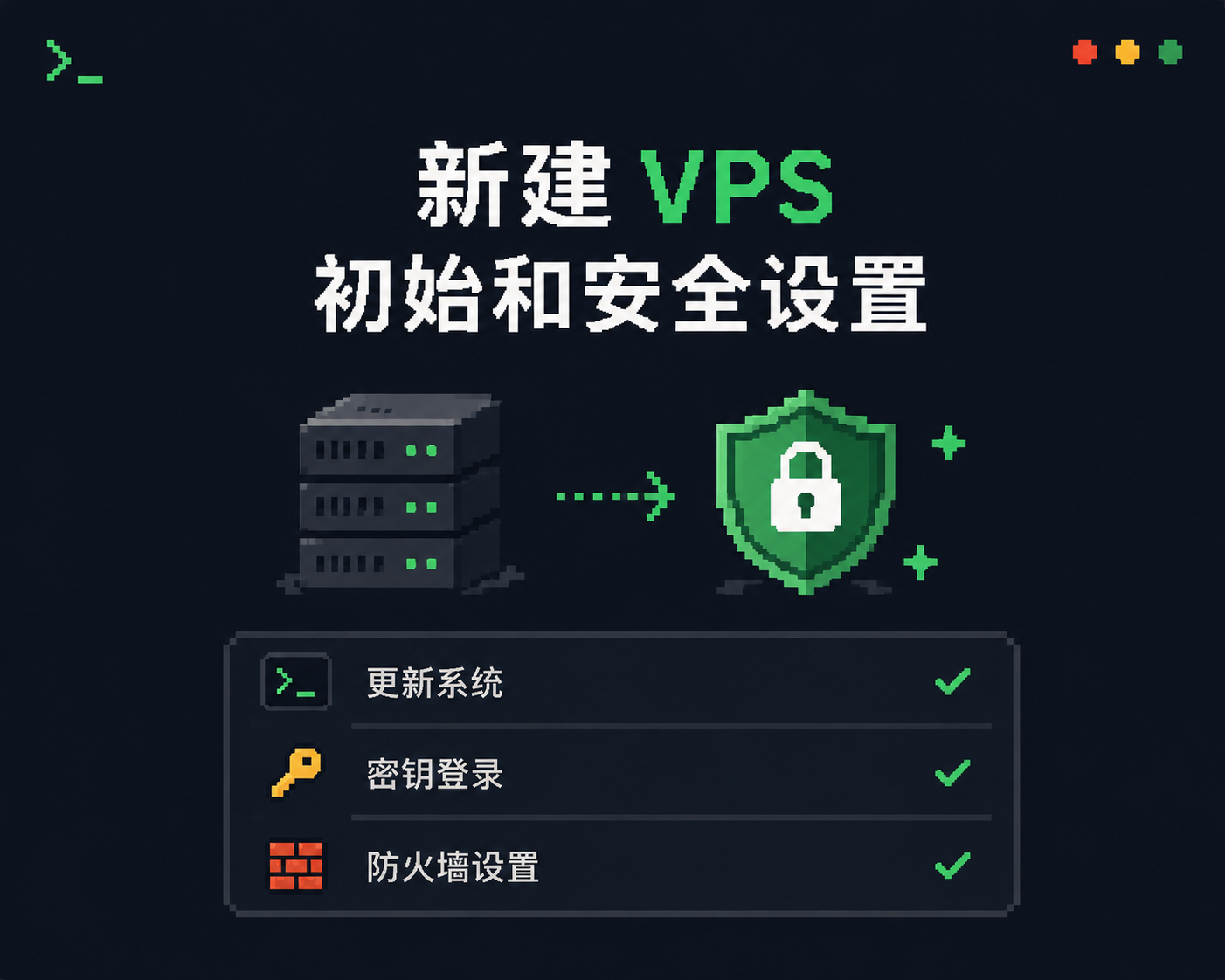
Oracle Cloud 的 Ubuntu 实例在创建时默认使用 ubuntu 用户(非 root,支持 sudo 提权),并且强制使用 SSH 密钥登录,基础安全性已经比传统的密码登录 VPS 好很多。
但新实例默认的 iptables 规则会限制大部分入站端口,SSH 也仍然暴露在默认的 22 端口上,长期运行仍会遭受大量扫描和攻击。
本文将带你完成一套面向 Oracle VPS 的推荐初始化设置:清理默认防火墙规则、配置 UFW、利用 Fail2ban 自动封禁恶意 IP,并加固 SSH 端口。
1. 系统更新与基础工具安装
sudo apt update -y && sudo apt upgrade -y
sudo apt install -y curl wget vim
首次
apt upgrade可能需要较长时间,建议在 SSH 连接稳定的情况下执行。
2. 手动创建 SWAP 虚拟内存
Oracle 的免费实例通常只有 1G 内存,运行编译任务或数据库时容易内存不足。建议手动创建 SWAP 文件缓解压力:
# 查看当前内存与 SWAP 情况
free -m

# 创建 2G 的 SWAP 文件(可根据实际内存调整大小)
sudo fallocate -l 2G /swapfile

# 如果 fallocate 不支持,使用 dd 代替
# sudo dd if=/dev/zero of=/swapfile bs=1M count=2048

# 设置权限,防止普通用户读取
sudo chmod 600 /swapfile

# 格式化为 SWAP
sudo mkswap /swapfile

# 立即启用
sudo swapon /swapfile

# 写入 /etc/fstab,实现开机自动挂载
echo '/swapfile none swap sw 0 0' | sudo tee -a /etc/fstab

# 验证
free -m
可选优化:降低 swappiness,让系统优先使用物理内存:
echo 'vm.swappiness=10' | sudo tee -a /etc/sysctl.conf
sudo sysctl -p
3. 清理 Oracle 默认 iptables 规则
Oracle Cloud 的 Ubuntu 镜像默认通过 netfilter-persistent 持久化了一套 iptables 规则,会拦截大部分入站连接。建议清除这些规则,之后统一交给 UFW 管理。
# 清空所有规则
sudo iptables -P INPUT ACCEPT
sudo iptables -P FORWARD ACCEPT
sudo iptables -P OUTPUT ACCEPT
sudo iptables -F

# 卸载 netfilter-persistent,防止重启后规则再次生效
sudo apt-get purge -y netfilter-persistent

# 删除残留规则文件
sudo rm -rf /etc/iptables

# 重启生效
sudo reboot
重启后重新连接 SSH,确认一切正常再继续后续配置。
注意:Oracle Cloud 控制台还需要在 VCN 的安全列表(Security List)或 NSG 中放行对应端口,否则服务器内部放行也无法从外部访问。
4. 安装 UFW 防火墙
4.1 安装并启用 UFW
sudo apt install -y ufw4.2 配置 UFW 规则
务必先放行 SSH 端口,再启用防火墙,避免失去连接:
# 放行 SSH(默认 22 端口)
sudo ufw allow OpenSSH

# 放行 Web 服务端口
sudo ufw allow 80/tcp
sudo ufw allow 443/tcp

# 如果后续更改了 SSH 端口,需要同时放行新端口
# sudo ufw allow 1218/tcp

# 默认拒绝入站,允许出站
sudo ufw default deny incoming
sudo ufw default allow outgoing

# 启用防火墙
sudo ufw enable
sudo ufw status verbose
建议只保留必要端口。如果管理 IP 固定,可用
sudo ufw allow from <你的 IP>设置白名单,安全性更高。
5. 安装 Fail2ban
sudo apt install -y fail2ban python3-pyinotify
sudo systemctl enable fail2ban
sudo systemctl start fail2ban
python3-pyinotify是backend = pyinotify依赖的 Python 库,第 6 节配置 UFW BLOCK 日志监控时会用到。
6. Fail2ban 监控 UFW BLOCK 日志并自动封禁
这是本文的核心功能:让 Fail2ban 监控 UFW 日志,发现被 UFW 拦截的可疑 IP 后,自动执行封禁。
6.1 创建 UFW BLOCK 过滤器
sudo vi /etc/fail2ban/filter.d/ufw-block.conf内容如下:
[Definition]
# 匹配 UFW BLOCK 日志中的 SRC=<IP>
failregex = ^.*\[UFW BLOCK\].*SRC=<HOST>.*$
ignoreregex =注意:
# 注释必须单独成行。如果直接写在failregex行尾,注释内容会被并入正则表达式,$锚点之后还有字符,导致这条规则永远匹配不到任何日志。
<HOST>是 Fail2ban 内置变量,自动匹配 IP 地址。- 该规则会匹配
/var/log/ufw.log中所有包含[UFW BLOCK]的日志行。
6.2 创建 UFW 封禁 Action
sudo vi /etc/fail2ban/action.d/ufw-blockip.conf内容如下:
[Definition]
actionban = ufw insert 1 <blocktype> from <ip> to any
actionunban = ufw delete <blocktype> from <ip> to anyblocktype用于控制封禁方式:deny为静默丢弃,reject会主动返回拒绝响应。- 默认推荐
deny:不暴露主机存在,扫描方无法判断端口是否存活。 - 后续如需调整封禁策略,只需修改 6.3 节中传入的
blocktype参数,无需改动 action 文件。
6.3 配置 jail.local
sudo vi /etc/fail2ban/jail.local参考配置:
[DEFAULT]
# 白名单:本机、内网以及你自己的管理 IP
ignoreip = 127.0.0.1/8 ::1 192.168.1.0/24 123.123.123.123
allowipv6 = true
backend = auto

# 全局默认参数
bantime = 3600
findtime = 600
maxretry = 5

# SSH 暴力破解防护
[sshd]
enabled = true
filter = sshd
port = ssh
logpath = %(sshd_log)s
bantime = 86400
findtime = 86400
maxretry = 3
action = nftables[type=allports]

# 监控 UFW BLOCK 日志,自动封禁攻击 IP
[ufw-block]
enabled = true
filter = ufw-block
logpath = /var/log/ufw.log
backend = pyinotify
maxretry = 5
findtime = 600
bantime = -1
action = ufw-blockip[blocktype=deny]

# 可选:Nginx 恶意爬虫防护(需先安装 Nginx)
# [nginx-botsearch]
# enabled = true
# port = http,https
# logpath = /var/log/nginx/access.log
# maxretry = 100
# findtime = 600
# bantime = 2592000
配置要点:
- SSH 封禁必须覆盖所有端口:
[sshd]中默认的action = %(action_)s只生成tcp dport 22的封禁规则,如果 SSH 运行在 1218 等非默认端口,这条规则永远匹配不上,暴力破解封禁形同虚设。改用nftables[type=allports]后,Fail2ban 会直接封禁源 IP 的所有端口连接,无论 SSH 使用哪个端口都有效。 backend = pyinotify解决日志空转:全局backend = auto在 systemd 系统上会被解析为systemd,导致[ufw-block]从 journal 读取日志,而/var/log/ufw.log的内容在 journal 中并没有对应的匹配项,最终Total failed永远为 0,jail 一直在空转。强制指定pyinotify后,Fail2ban 直接监听日志文件变化,实时读取 UFW BLOCK 记录。blocktype = deny优于reject:reject会向攻击者返回 ICMP 不可达等拒绝响应,等于告诉对方“这里有一台主机”;deny则静默丢弃,不提供任何反馈。这也是本文 action 文件默认使用deny的原因。bantime = -1表示永久封禁。担心误封可改为86400(24 小时)。ignoreip中务必加入自己的管理 IP,避免误封。
6.4 重启并验证
# 检查配置语法
sudo fail2ban-client -t

# 重启 Fail2ban
sudo systemctl restart fail2ban

# 查看所有 jail
sudo fail2ban-client status
预期输出:
Status
|- Number of jail:      2
`- Jail list:   sshd, ufw-block
查看具体封禁情况:
sudo fail2ban-client status ufw-block输出示例:
Status for the jail: ufw-block
|- Filter
|  |- Currently failed: 1
|  |- Total failed: 12
|  `- File list: /var/log/ufw.log
`- Actions
   |- Currently banned: 2
   |- Total banned: 5
   `- Banned IP list: 123.123.123.123 45.45.45.45
如果修复后
Total failed仍然为 0,优先检查backend是否被 systemd 接管,以及failregex行尾是否混入了注释。
6.5 手动解封 IP
sudo fail2ban-client set ufw-block unbanip 123.123.123.123也可以直接查看和管理 UFW 规则:
sudo ufw status numbered
sudo ufw delete <编号>
7. 修改 SSH 端口(推荐)
Oracle 默认使用密钥登录,安全性已经不错。但 22 端口仍然每天被大量扫描,修改默认端口可以有效减少这类噪音。
7.1 备份并修改配置
sudo cp /etc/ssh/sshd_config /etc/ssh/sshd_config.backup
sudo vi /etc/ssh/sshd_config
取消注释或添加以下内容:
Port 1218建议先保留默认的
Port 22,新端口测试成功后再删除 22,防止改错导致无法连接。
7.2 重启 SSH 服务
sudo systemctl restart sshd验证端口监听:
ss -ntl | grep 12187.3 更新 UFW 规则
sudo ufw allow 1218/tcp
sudo ufw delete allow OpenSSH   # 确认新端口可用后再执行
同时到 Oracle Cloud 控制台,在 VCN 安全列表 / NSG 中将新 SSH 端口加入入站规则。
由于
[sshd]jail 已使用nftables[type=allports],封禁针对 IP 的所有端口,因此修改 SSH 端口后无需调整 Fail2ban 的 action 配置。
8. 总结
完成以上配置后,你的 Oracle VPS 将具备:
- UFW 默认拒绝入站,只开放必要端口,攻击面大幅缩小。
- Fail2ban 自动监控 UFW BLOCK 日志,达到阈值后自动永久封禁攻击 IP。
- SSH 暴力破解防护,3 次失败即封禁 24 小时,且封禁规则覆盖所有端口。
- SSH 非默认端口,显著减少扫描攻击噪音。
- SWAP 虚拟内存,缓解小内存实例的资源压力。
Hook this up to your favourite commenting platform — Giscus, Disqus, or your own.
Continue reading

Oracle 免费 VPS 优化手册:1G 小内存 VPS 从 426MB 可用到 630MB 完整实战
以一台 Oracle Cloud 免费 1核/1G 小内存 VPS(跑自用代理服务)为例,讲透小内存机器的完整优化方法论:内存审计、关闭无用服务、移除 snapd、journald 限容、swappiness 调优、重启验证,以及把易失服务转成 systemd 开机自启。每一步都有真实数据对比和可复制命令
让你的 VPS 登录不再单调:打造炫酷实用的 MOTD
通过自定义 Shell 脚本制作 MOTD 欢迎界面,在每次 SSH 登录时展示系统状态、网络信息和维护提醒,兼顾美观与实用性。
VPS 自建加密 DNS:AdGuard Home
用 VPS 部署 AdGuard Home,并通过 DNS-over-TLS 接入 Android 私人 DNS,打造属于自己的加密 DNS 服务